Barrierefreiheit, SEO und Ladezeit jeder Seite mit einem Klick
Die kostenlose Browser-Erweiterung von Pandus prüft die Seite, auf der Sie gerade sind, auf Barrierefreiheit nach WCAG 2.2 AA und auf On-Page-SEO, erklärt jedes Problem verständlich und liefert eine Liste für das Ticket oder den Kunden. Weil sie in Ihrem Browser läuft, prüft sie auch Seiten hinter einem Login wie Warenkorb, Checkout oder Staging.
Pandus Browser-Erweiterung 1.4.2
Kostenlos. Chrome, Brave und Opera: im Chrome Web Store. Edge: in Edge Add-ons. Firefox: auf addons.mozilla.org.
Ohne Store: Für Chrome, Edge, Brave, Opera herunterladen (.zip) · Für Firefox herunterladen (.zip)
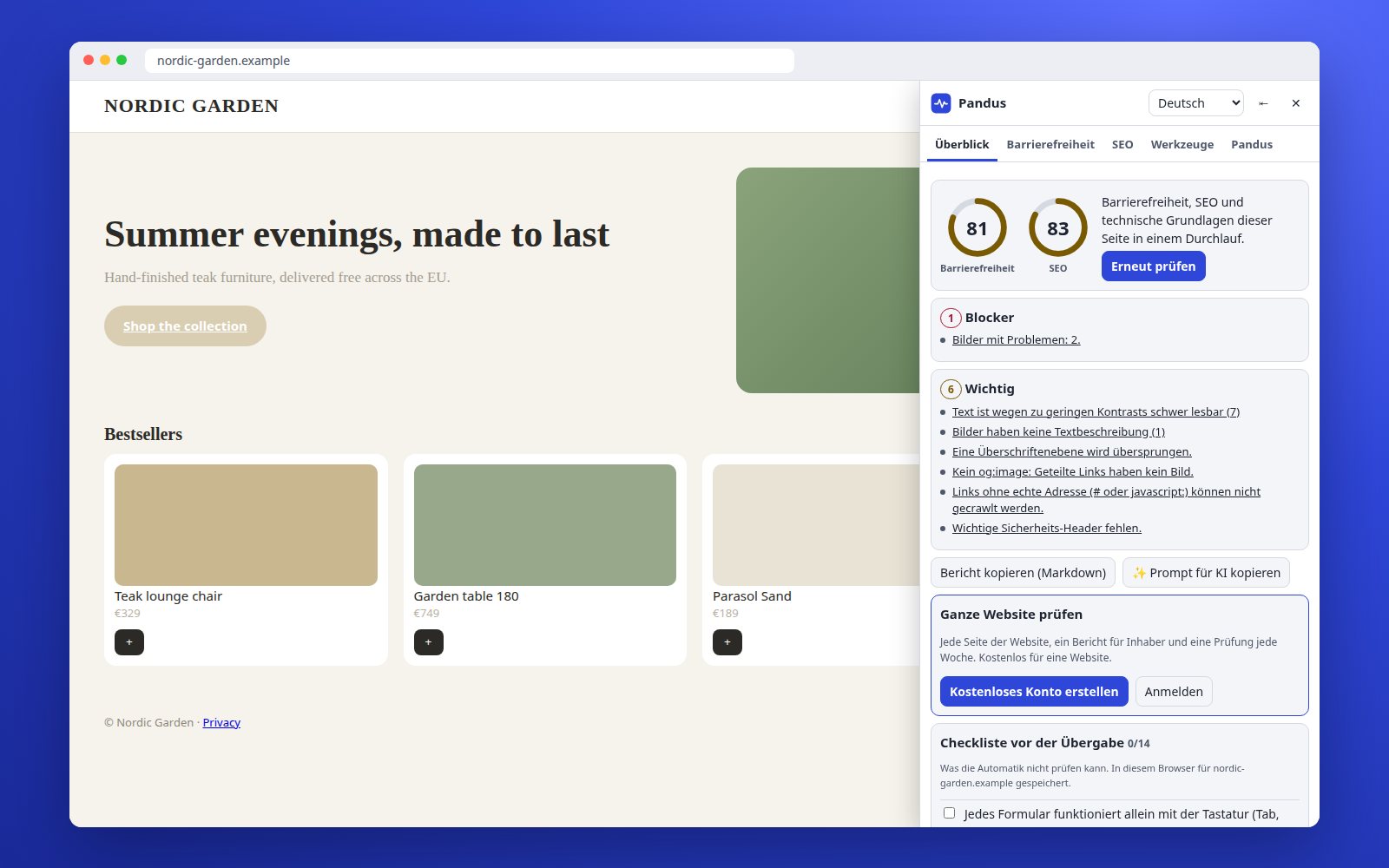
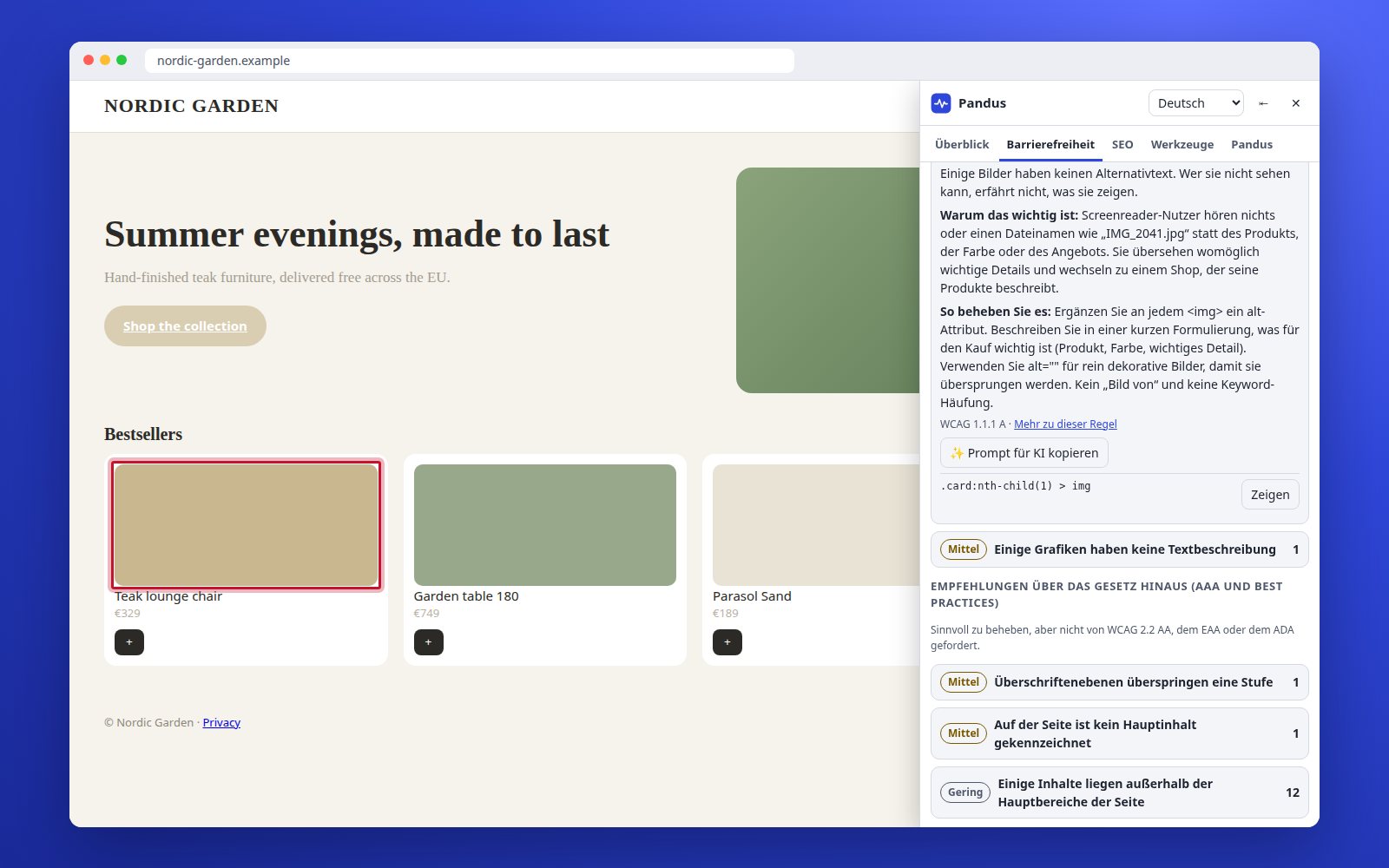
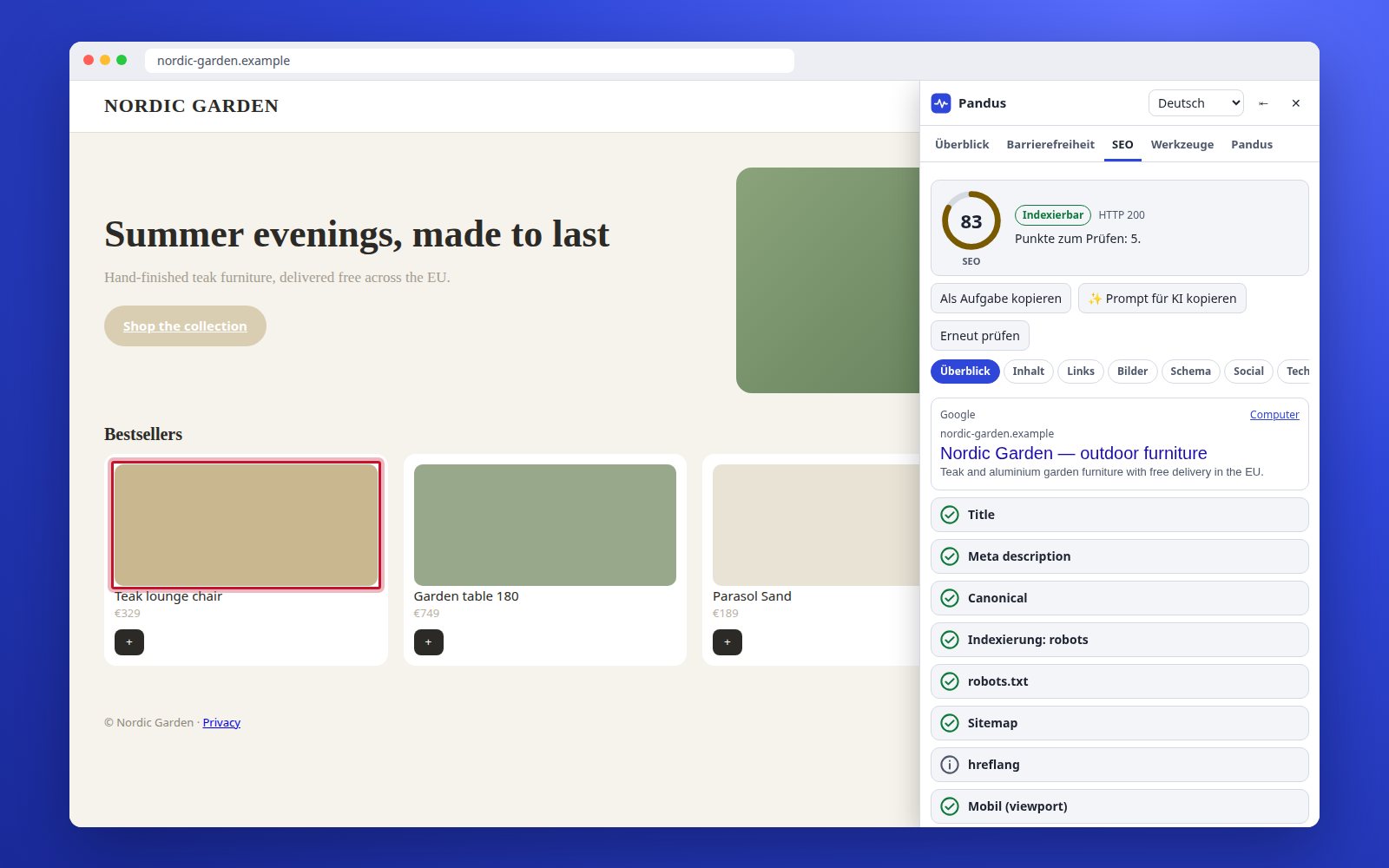
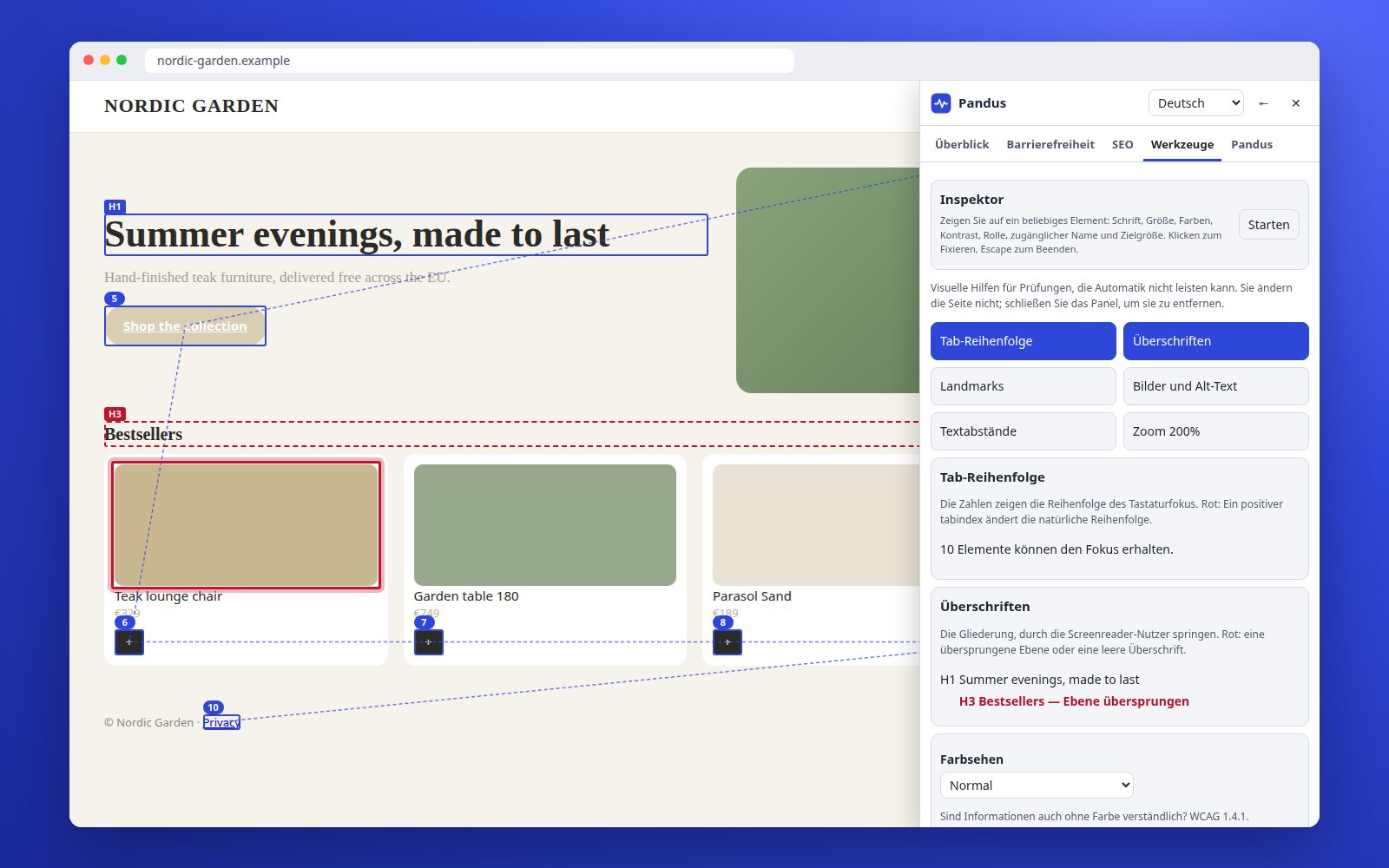
Vor dem Livegang einer Website öffnet jemand in Ihrem Team WAVE, eine SEO-Erweiterung, Lighthouse und einen Kontrastprüfer und überträgt die Ergebnisse dann von Hand in ein Dokument. Pandus bündelt Barrierefreiheit (WCAG 2.2 AA) und On-Page-SEO der Seite, auf der Sie gerade sind, in einem Panel, erklärt jedes Problem verständlich und liefert eine Liste, die Sie in ein Ticket einfügen oder an den Kunden schicken können. Die Erweiterung läuft in Ihrem Browser und prüft deshalb auch Seiten hinter einem Login: Warenkorb, Checkout, Kundenkonto, Staging-Website.
Kostenlos, ohne Tracking, auf Deutsch, Englisch, Ukrainisch, Polnisch, Tschechisch, Rumänisch und Russisch.
Warum Agenturen sie installieren
- Ein Durchlauf vor dem Livegang statt vier Erweiterungen. Barrierefreiheit, SEO, Indexierung, Tempo und „vergessen zu entfernen“ mit einem Klick, in einer einzigen Liste mit Blockern und wichtigen Punkten.
- Ergebnisse, die Ihr Kunde versteht. Zu jedem Problem steht, warum es für Kunden zählt und wie man es behebt, nicht nur eine Regel-ID. Kopieren Sie den Bericht als Markdown für eine E-Mail, ein Ticket oder den monatlichen Betreuungsbericht.
- Dieselben Regeln wie die wöchentliche Prüfung. Was die Erweiterung findet, deckt sich mit dem, was Pandus für die Website meldet. Ihr Kunde bekommt also nicht zwei verschiedene Antworten.
- Korrekturen gehen schneller. „Für Entwickler kopieren“ und ein fertiger KI-Prompt pro Problem oder für die ganze Seite, mit dem Element und der Bitte um korrigierten Code.
- Der manuelle Teil geht nicht unter. Eine Checkliste vor der Übergabe mit 14 Punkten, die keine Automatik prüfen kann, gespeichert pro Website.
Shop-Betreibern in der EU und in den USA zeigt die Erweiterung schnell, wo der Shop steht, bevor sie mit einem Entwickler sprechen: was Kunden mit Behinderungen auf der Produktseite, im Warenkorb und im Checkout aufhält, ohne Fachjargon erklärt.
Überblick: Ist diese Seite bereit?
- Zwei Scores oben: Barrierefreiheit und SEO, darunter die Blocker und wichtigen Punkte.
- „Vollständige Prüfung starten“ für die Seite mit einem Klick.
- „Ganze Website prüfen“ direkt aus dem Browser im Rahmen Ihres Tarifs, mit Live-Fortschritt Seite für Seite.
- Checkliste vor der Übergabe: 14 manuelle Punkte, zum Beispiel Formulare, die nur mit der Tastatur bedienbar sind, sichtbarer Fokus, verständliche Fehlermeldungen in Formularen, ein Cookie-Banner, das sich per Tastatur ablehnen lässt, Untertitel für Videos, eine Seite mit Informationen zur Barrierefreiheit, Weiterleitungen von alten Adressen, Analyse erst nach Einwilligung, keine Overlay-Widgets. Die Häkchen werden pro Website in Ihrem Browser gespeichert.
- Bericht kopieren als Markdown.
Barrierefreiheit: Probleme verständlich erklärt
- Dieselben axe-core-Regeln wie der Pandus-Scanner, nach Regel gruppiert, die schwersten zuerst.
- Regelkarten in sieben Sprachen: was nicht stimmt, warum es für Ihre Kunden zählt und wie man es behebt.
- Pflicht getrennt von Empfehlungen: Probleme nach WCAG 2.2 A und AA zuerst; AAA und Best Practices separat, als Empfehlungen über das Gesetz hinaus.
- Element „Zeigen“: Die Seite scrollt dorthin und umrandet es.
- „Für Entwickler kopieren“ oder „Prompt für KI kopieren“, für eine Regel oder die ganze Seite.
- „In Pandus speichern“: Die Prüfung einer Seite hinter einem Login wird bei der Website abgelegt.
SEO: On-Page- und technische Grundlagen
Der SEO-Tab vergibt einen Score von 0 bis 100 und liest, was in der Seite und ihren Antwort-Headern zu sehen ist. Längenangaben sind Richtwerte, keine Google-Regeln.
- Indexierung: HTTP-Status,
noindex,X-Robots-Tag, robots.txt, Canonical. - Vorschau im Suchergebnis für Desktop und Smartphone, mit der Title-Breite in Pixeln, und die Meta Description.
- Überschriftenbaum mit übersprungenen Ebenen und leeren Überschriften.
- Keywords: die häufigsten Begriffe des Hauptinhalts und ob der Hauptbegriff in Title und H1 steht.
- Links: eine Tabelle mit Ankertexten, nofollow und fehlendem
noopener, Umrandungen auf der Seite, „Defekte interne Links finden“ und „CSV herunterladen“. - Bilder: Alt-Text, Größe, Dateigewicht, Lazy Loading im ersten Bildschirm, fehlende width und height, „CSV herunterladen“.
- Strukturierte Daten: schema.org-JSON-LD mit Pflicht- und empfohlenen Feldern pro Typ und ein Link zum Rich Results Test.
- Social-Vorschau: wie ein geteilter Link aussieht, mit Links zu den Debuggern von Facebook und LinkedIn.
- Technik: Doctype, Charset,
lang, Favicon, Manifest, gemischte Inhalte, Sicherheits-Header, erkannte Analyse-Tools und Tags (GA4, Google Tag Manager, Meta Pixel, Clarity, Hotjar, Consent-Tools und andere) sowie eine Warnung, wenn ein Barrierefreiheits-Overlay-Widget auf der Seite ist. - Tempo dieses Ladevorgangs: LCP, CLS, TTFB, Seitengewicht, Anfragen nach Typ, die schwersten Dateien und ein Link zu PageSpeed Insights. Das sind Labordaten von Ihrem Computer, keine Nutzerdaten von Google.
- Vor dem Livegang:
noindex,Disallow: /, Lorem ipsum und Links auf einen Staging-Server, die leicht zurückbleiben.
Werkzeuge: der Teil, den keine Automatik prüft
Eine automatische Prüfung findet nur einen Teil der Probleme. Die Werkzeuge helfen Ihrem Team, den Rest mit dem Auge und der Tastatur zu prüfen. Sie verändern die Seite nicht; schließen Sie das Panel, und sie verschwinden.
| Werkzeug | Was es zeigt | WCAG |
|---|---|---|
| Inspektor | Mit der Maus auf ein Element: Schrift, Größe, Farben, Kontrast gegen AA, Rolle, zugänglicher Name, Zielgröße 24×24 | 1.4.3, 2.5.8 |
| Tab-Reihenfolge | Nummern und eine Linie in der Reihenfolge, in der der Tastaturfokus wandert | 2.4.3, 2.1.1 |
| Überschriften | Die Gliederung, durch die Screenreader-Nutzer springen, übersprungene Ebenen in Rot | 1.3.1, 2.4.6 |
| Landmarks | Kopfbereich, Navigation, Hauptinhalt, Fußbereich | 1.3.1 |
| Bilder und Alt-Text | Der Text, der zu jedem Bild vorgelesen wird, fehlende in Rot | 1.1.1 |
| Textabstände | Größere Zeilen-, Buchstaben- und Wortabstände | 1.4.12 |
| Zoom 200% | Die Seite auf das Doppelte vergrößert | 1.4.4 |
| Schmaler Bildschirm (320 px) | Die Seite in einem 320 px breiten Fenster | 1.4.10 |
| Farbsehen | Protanopie, Deuteranopie, Tritanopie, ohne Farbe, unscharf | 1.4.1 |
| Kontrast | Verhältnis zweier Farben, per Pipette von der Seite aufgenommen | 1.4.3, 1.4.11 |
Live-Daten: eine Heatmap echter Besucher über Ihrer eigenen Seite
Ist das Pandus SDK auf Ihrer Website (Tarife Pro und Agency) und die Erweiterung mit Ihrem Team verbunden, zeigt der Tab Live-Daten, was echte Besucher auf der geöffneten Seite tun, direkt darüber gezeichnet:
- Heatmap mit fünf Ebenen wie im Kundenbereich: Klicks, Wut- und tote Klicks, Tastaturfokus (wohin Menschen mit der Tab-Taste kommen), Aufmerksamkeit (wie lange jeder Teil der Seite im Bild bleibt) und Scrolltiefe (welcher Anteil der Besucher jede Stelle erreicht).
- Gerät und Zeitraum: Computer, Tablet oder Telefon, für 7, 28 oder 90 Tage. Ist das Fenster breiter oder schmaler als das gewählte Gerät, weist das Panel darauf hin, denn die Punkte können neben den Elementen liegen.
- Am häufigsten geklickte Elemente als Tabelle, mit Wut- und toten Klicks, damit sich die Zahlen auch ohne Bild lesen lassen.
- Barrieren, auf die echte Besucher gestoßen sind, auf dieser Seite als Rahmen über den Elementen, jeweils mit Link zur Lösung unter „Was zu beheben ist“.
- Links zu den Aufzeichnungen dieser Seite und zu Was zu beheben ist im Kundenbereich.
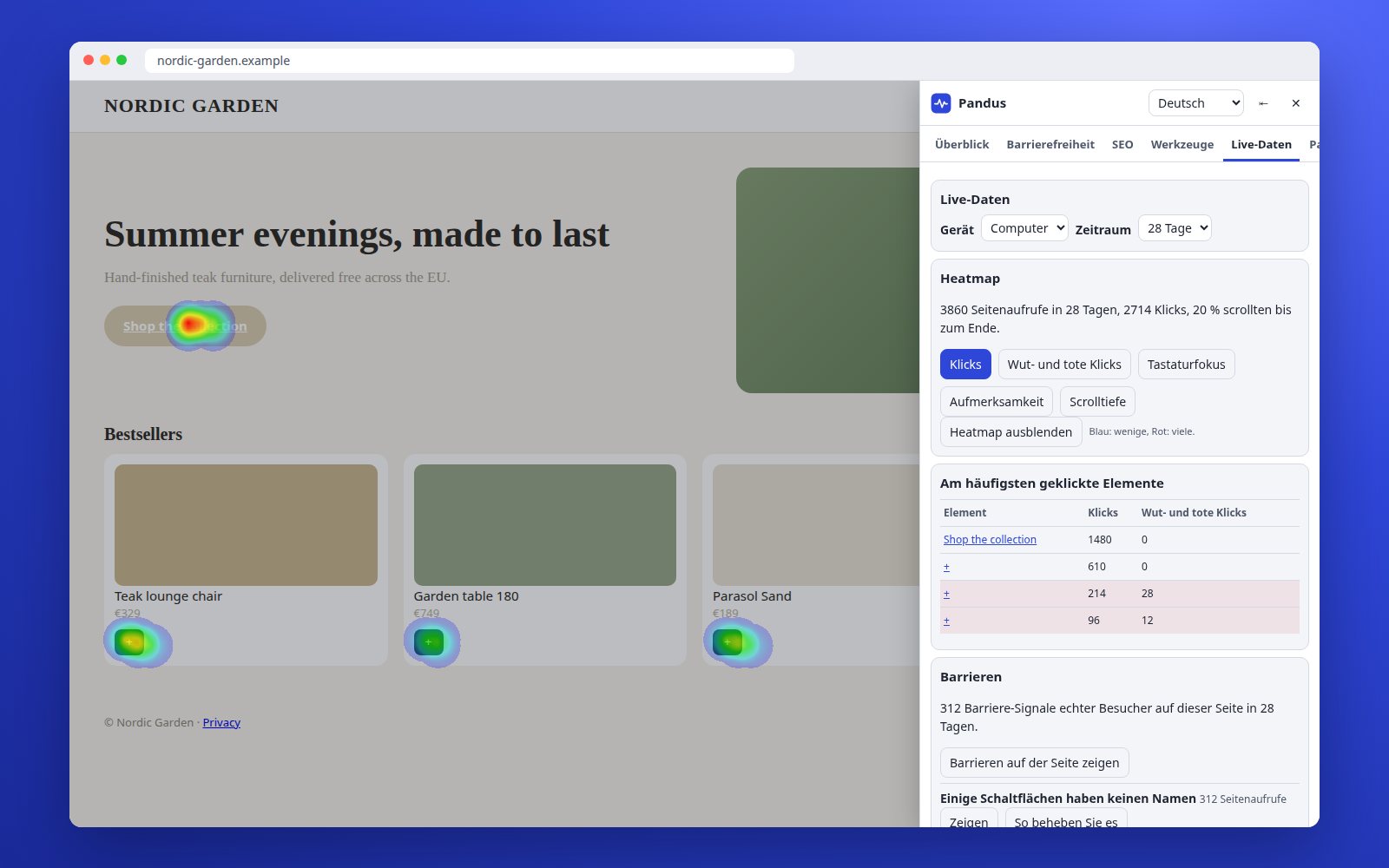
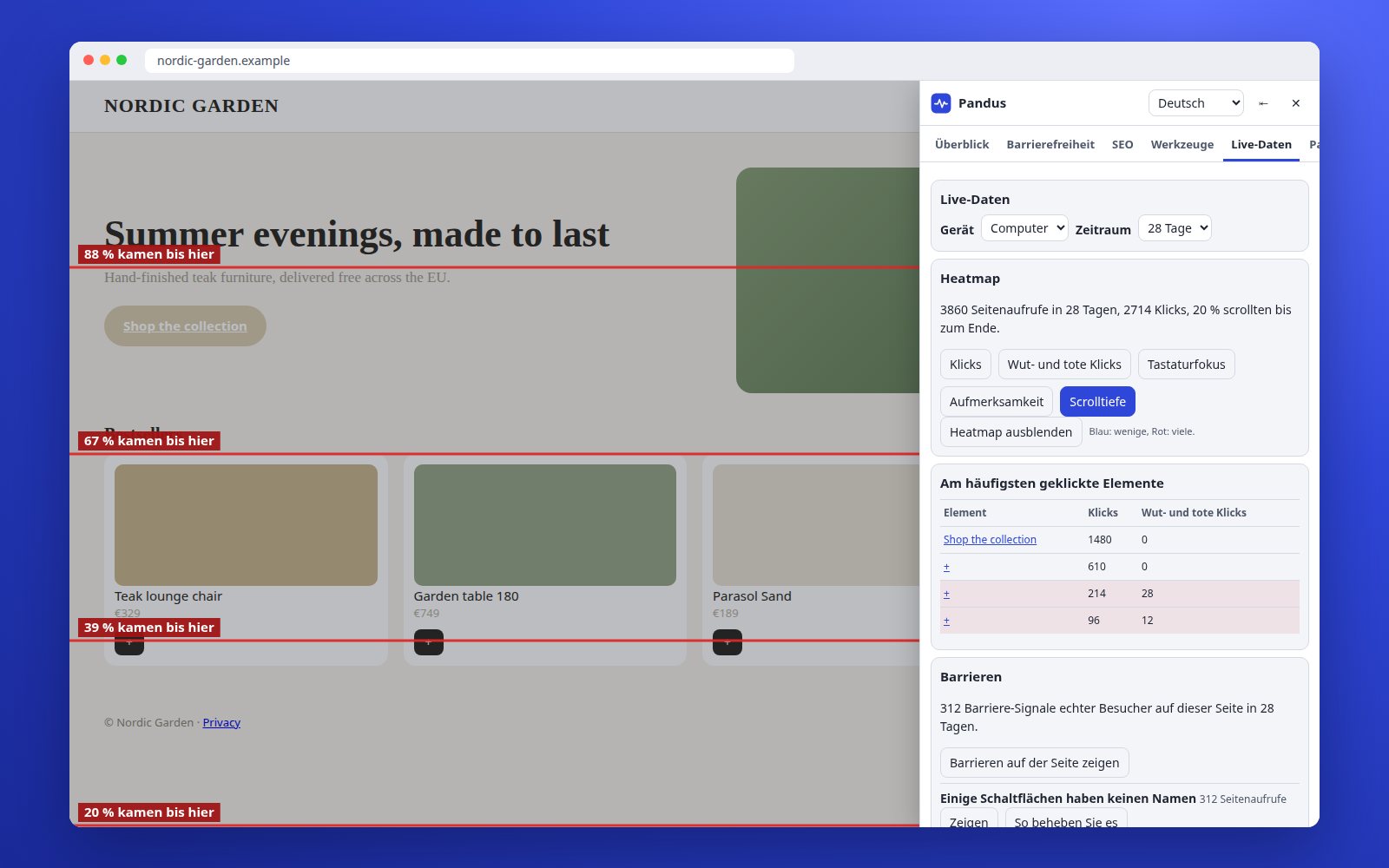
Die Heatmap ist aggregiert, einzelne Personen sind darin nicht erkennbar, und Heatmaps und Aufzeichnungen werden erst nach der Einwilligung der Besucher erhoben. Ohne SDK zeigt der Tab, wie Sie es einbinden.
Neu: Live-Heatmap in 1.4.0, Kontrast und SEO-Hinweise in 1.2.0
Das hat sich in der Erweiterung geändert:
- 1.4.0: eine Heatmap echter Besucher über der Live-Seite im neuen Tab Live-Daten: Klicks, Wut- und tote Klicks, Tastaturfokus, Aufmerksamkeit und Scrolltiefe für das gewählte Gerät und den Zeitraum (mehr oben). Außerdem springt das Panel beim Aktualisieren nicht mehr nach oben.
- Kontrast per Klick auf ein Element: Textfarbe und tatsächlicher Hintergrund, auch mit halbtransparenten Ebenen, die Schwelle für großen Text und die nächstliegende Farbe, die besteht. Die Pixel-Pipette nimmt jede Farbe der Seite auf.
- Der SEO-Tab als eine Seite mit Was zu beheben ist (warum es wichtig ist und wie man es behebt), klaren Abschnitten und einem Markdown-Bericht.
- Weitere Werkzeuge für den manuellen Teil: Textabstände (1.4.12), Zielgröße 24×24 px (2.5.8), Linktexte, Formularfelder, Sprache der Seite und ihrer Teile (3.1.1, 3.1.2) und Bewegung: Autoplay, Animationen und
prefers-reduced-motion.
Diese Werkzeuge zeigen nur, was Sie mit dem Auge prüfen sollten. Sie verändern die Seite nicht, und eine saubere Anzeige ist keine vollständige Prüfung.
Ein Tag mit Pandus
QA vor dem Livegang. Die QA-Ingenieurin öffnet die Staging-Website, startet die vollständige Prüfung und arbeitet die Blocker ab: ein Formularfeld ohne Beschriftung, ein noindex aus der Entwicklung, Links auf die Staging-Domain. Der Rest der Liste geht mit „Für Entwickler kopieren“ in Jira. Der PM hakt die Checkliste vor der Übergabe ab, bevor die Website live geht.
Ein Vertriebsgespräch mit einem Interessenten. Vor dem Termin öffnet der Vertriebsleiter den Shop des Interessenten und prüft in etwa fünf Minuten Startseite, eine Produktseite und den Warenkorb. Der Markdown-Bericht mit den schwersten Problemen zuerst wird zum Einstieg ins Gespräch, formuliert als automatische Prüfung, nicht als Audit.
Die monatliche Betreuung. Der Entwickler prüft die in diesem Monat geänderten Seiten und den Checkout hinter dem Login, speichert die Ergebnisse in Pandus und ergänzt den monatlichen Kundenbericht um einen Abschnitt zu Barrierefreiheit und SEO.
Eine Shop-Inhaberin prüft den Checkout. Die Inhaberin legt ein Produkt in den Warenkorb, öffnet den Checkout und klickt auf das Pandus-Symbol. Die Liste zeigt in klaren Worten, welche Felder ein Screenreader nicht benennen kann und welche Schaltflächen zu blass zum Lesen sind, mit einem fertigen Text zum Weiterleiten an den Entwickler.
Pandus und typische Erweiterungen
| Was Sie brauchen | Pandus-Erweiterung | Typische Erweiterungen |
|---|---|---|
| Barrierefreiheit und SEO in einem Durchlauf | Ja, ein Panel und eine Zusammenfassung | Meist getrennte Erweiterungen für Barrierefreiheit, SEO und Tempo |
| Sprache der Ergebnisse | Verständlich, sieben Sprachen | WAVE und axe DevTools: technisch, auf Englisch |
| Bericht für den Kunden | Markdown-Bericht, mit einem Klick kopiert | WAVE und kostenloses axe DevTools: kein Kundenbericht |
| Seiten hinter einem Login | Ja | Ja bei WAVE und axe DevTools |
| Verbindung zum wöchentlichen Monitoring | Ja, mit einem Pandus-Konto | Nicht Teil der Erweiterung |
WAVE, axe DevTools und Lighthouse sind solide Werkzeuge für Entwickler, und Pandus nutzt dieselbe offene Engine axe-core wie axe. Der Unterschied liegt darin, wer das Ergebnis liest: Pandus ist für das ganze Agenturteam und für den Kunden gemacht.
Mit einem Pandus-Konto
Verbinden Sie die Erweiterung mit einem Klick mit Ihrem Konto (Sie bestätigen das im Konto; die Erweiterung kann nur Ergebnisse lesen und Prüfungen speichern):
- sehen Sie, was die wöchentliche Prüfung auf der aktuellen Seite gefunden hat, mit Link zum Bericht;
- speichern Sie die Prüfung einer Seite hinter einem Login zur Website; sie erscheint auf der Website-Seite unter „Prüfungen aus dem Browser“;
- prüfen Sie die ganze Website aus dem Browser, im Rahmen Ihres Tarifs;
- fügen Sie die Website, die Sie gerade ansehen, zu Pandus hinzu;
- sehen Sie die Heatmap und die Barrieren echter Besucher über der Seite im Tab Live-Daten, wenn das Pandus SDK auf der Website ist (Pro und Agency).
Kostenloses Konto erstellen, sehen Sie, wie Pandus funktioniert, oder lesen Sie Pandus für Agenturen.
Datenschutz
Kein Tracking, keine Analyse, keine Cookies. Die Erweiterung fragt nur nach dem aktiven Tab, wenn Sie sie anklicken, und nach Zugriff auf pandus.online, um mit Ihrem Konto zu kommunizieren. Prüfungen bleiben in Ihrem Browser, bis Sie sie speichern.
WCAG-Checker als Erweiterung für Chrome, Edge und Firefox
Dieselbe Erweiterung läuft in Chrome, Microsoft Edge und anderen Chromium-Browsern wie Brave und Opera sowie in Firefox 128 oder neuer. Prüfungen, Regelkarten und Werkzeuge sind in jedem Browser gleich; ein Team, das unterschiedliche Browser nutzt, erhält also dieselbe Liste. Sie prüft WCAG 2.2, Stufen A und AA, mit axe-core und zeigt AAA und Best Practices getrennt als Empfehlung. Wie jeder automatische Checker findet sie einen Teil der Probleme: Sie ist eine automatische Prüfung, kein vollständiges Audit. Für den manuellen Teil siehe Barrierefreiheit testen; einen Vergleich mit anderen Erweiterungen bietet Barrierefreiheit-Test-Tools.
So installieren Sie die Erweiterung
Für Chrome und andere Chromium-Browser gibt es die Erweiterung im Chrome Web Store, für Firefox auf addons.mozilla.org. Die ZIP-Archive oben bleiben für Rechner ohne Store-Zugang:
- Chrome, Edge, Brave, Opera: Öffnen Sie Pandus im Chrome Web Store und klicken Sie auf Hinzufügen (Add to Chrome). Für Microsoft Edge gibt es einen eigenen Eintrag in Edge Add-ons; Opera braucht zuerst das Add-on Install Chrome Extensions. Ohne Store, etwa auf einem gesperrten Firmenrechner: Entpacken Sie das ZIP, öffnen Sie
chrome://extensions, schalten Sie Developer mode (Entwicklermodus) ein, klicken Sie auf Load unpacked (Entpackte Erweiterung laden) und wählen Sie den Ordner. - Firefox 128 oder neuer: Öffnen Sie Pandus auf addons.mozilla.org und klicken Sie auf Zu Firefox hinzufügen (Add to Firefox). Ohne Store öffnen Sie
about:debugging#/runtime/this-firefox, klicken auf Load Temporary Add-on (Temporäres Add-on laden) und wählenmanifest.jsonaus dem entpackten ZIP. Ein temporäres Add-on wird beim Neustart von Firefox entfernt. - Heften Sie das Pandus-Symbol an die Symbolleiste. Klicken Sie darauf oder drücken Sie Alt+Shift+A auf jeder beliebigen Seite.
Weitere Wege zu prüfen: das WordPress-Plugin, der Code für jede Website und die kostenlosen Werkzeuge.
Installieren Sie die Erweiterung, öffnen Sie die Seite, die Sie gleich übergeben, und sehen Sie mit einem Klick, was Ihre Kunden noch aufhält.
Weitere Artikel
Ratgeber und Tools
- WCAG-Check: Webseite kostenlos nach WCAG 2.2 AA testen
- HTML-Barrierefreiheit prüfen (WCAG 2.2)
- Barrierefreiheit-Test-Tools und WCAG-Checker im Vergleich
Hilfeartikel
-
Browser-Erweiterung mit dem Konto verbinden
Seiten hinter einem Login prüfen, das Ergebnis in der Website speichern und die ganze Website aus dem Browser prüfen.
-
Kostenlose Werkzeuge: was jedes kann
Schnellprüfung einer Seite, HTML-Prüfung, Kontrast- und Lesbarkeitswerkzeuge und ein Generator für die Erklärung, alles ohne Konto.