Erste Website hinzufügen und prüfen
Aktualisiert am 14. Oktober 2026
Website hinzufügen
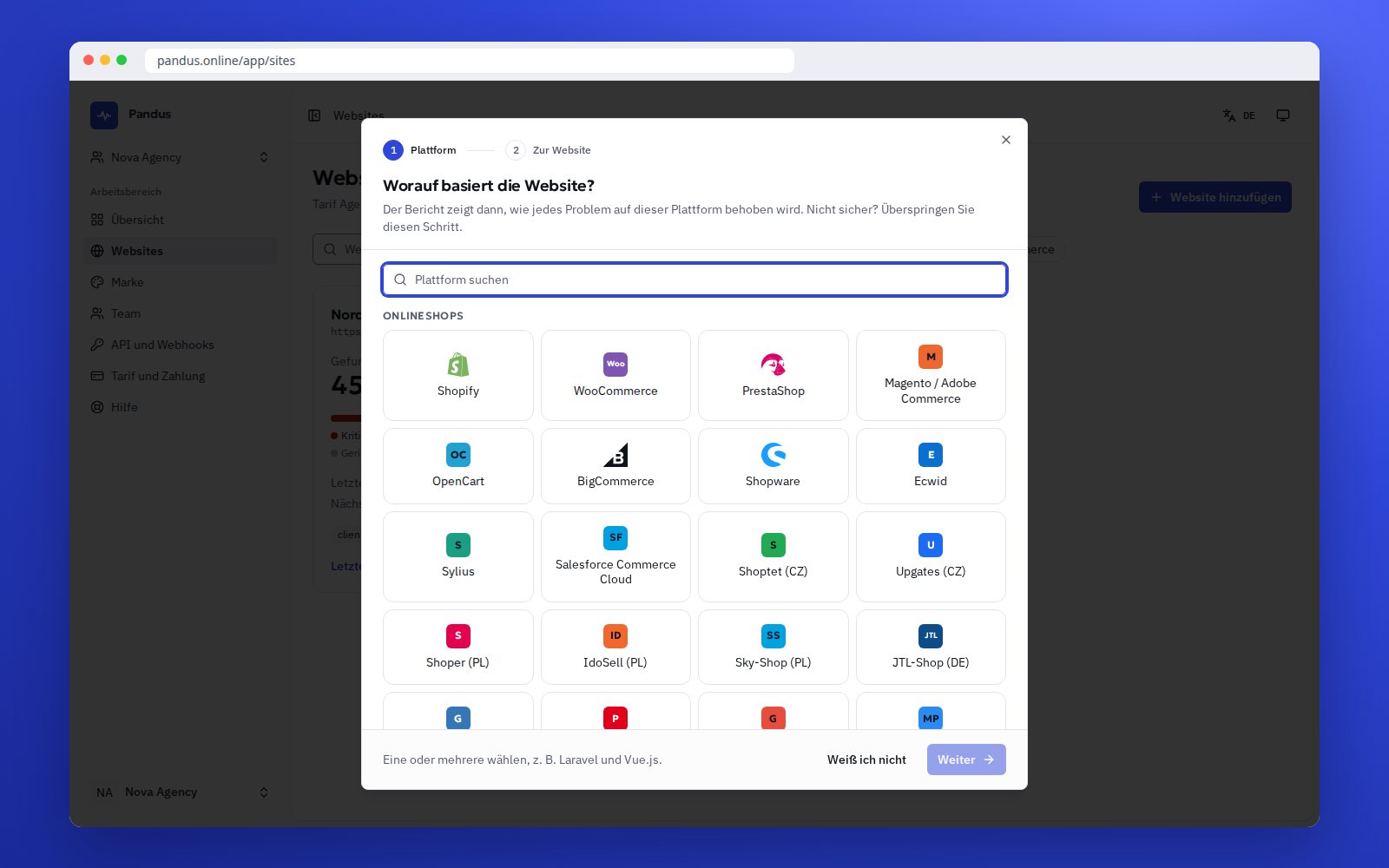
- Öffnen Sie in Ihrem Konto Websites und klicken Sie auf Website hinzufügen.
- Geben Sie die Adresse der Startseite ein. Sie können einen Namen vergeben, die Plattform wählen, auf der die Website läuft (Shopify, WooCommerce, PrestaShop und viele andere), und die Sprache des Berichts festlegen. Die Plattform bestimmt, welche Anleitungen zur Behebung im Bericht stehen.
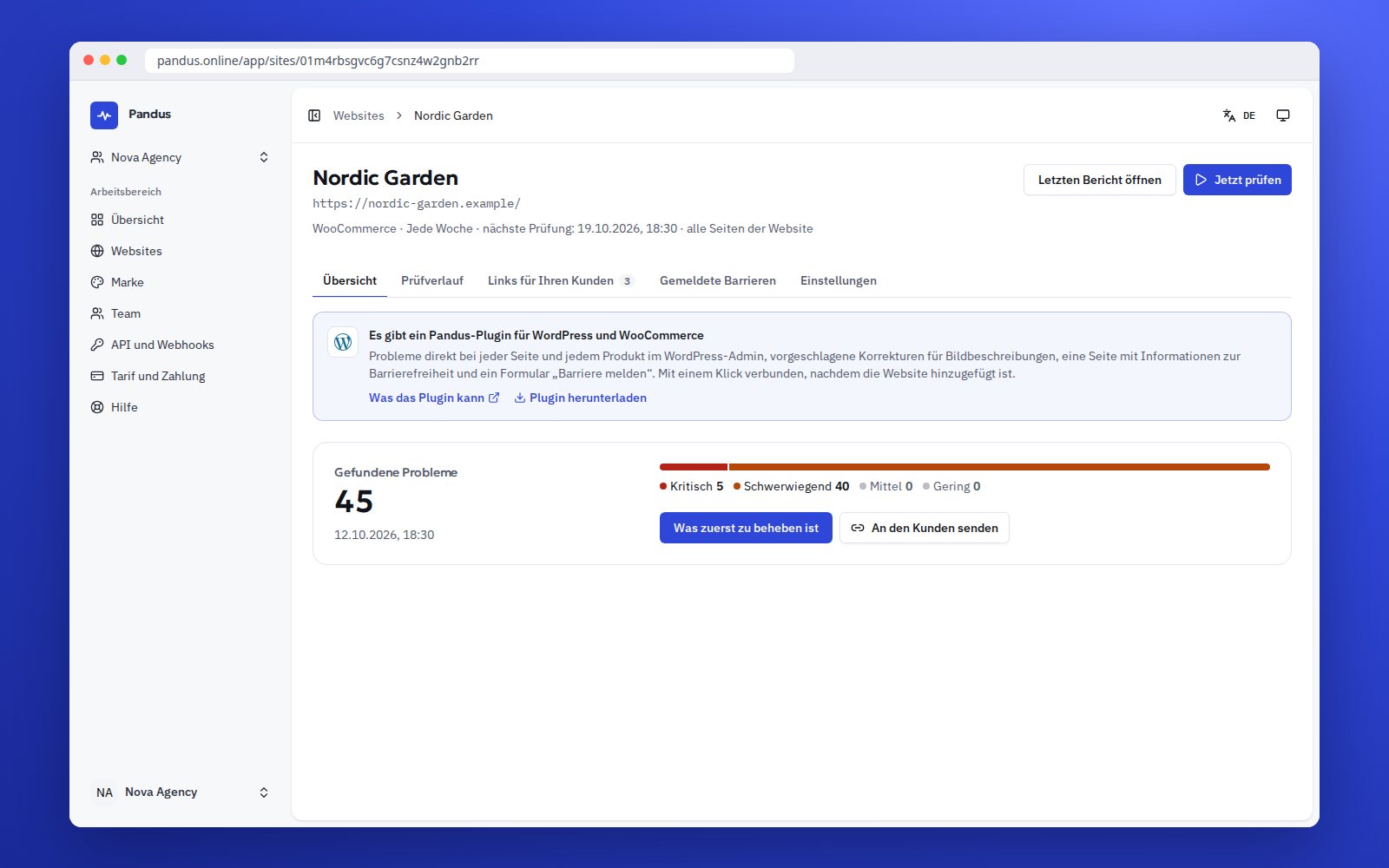
- Bestätigen Sie. Die erste Prüfung startet sofort, und ihren Fortschritt sehen Sie auf der Seite der Website: Zuerst werden die Seiten der Website gefunden, dann wird jede einzelne geprüft.
Eine kleine Website ist nach ein bis zwei Minuten fertig, eine große braucht länger. Sie müssen nicht auf der Seite warten: Nach Abschluss geht der Bericht per E-Mail an die Teammitglieder, die Berichts-E-Mails eingeschaltet haben.
Was geprüft wird
Jede Seite wird in einem echten Browser geöffnet und mit der offenen Engine axe-core gegen die Erfolgskriterien der WCAG 2.2 der Stufen A und AA getestet. Jedes gefundene Problem wird in einfachen Worten erklärt: was nicht stimmt, wen es betrifft und wie man es behebt.
Wie viele Seiten geprüft werden, hängt vom Tarif ab. Der Tarif Free prüft einmalig eine Seite, die kostenpflichtigen Tarife prüfen die Seiten der Website jede Woche. Die Grenzen jedes Tarifs stehen auf der Preisseite.
Was nicht geprüft wird
Eine automatische Prüfung findet nur einen Teil der Barrieren. Sie kann nicht beurteilen, ob ein Alternativtext aussagekräftig ist, ob eine Seite mit einem Screenreader verständlich bleibt oder ob die Tastaturreihenfolge logisch ist. Sie ist kein vollständiges Audit und keine Rechtsberatung. Ein sauberes Ergebnis ist nur ein Ausgangspunkt; für den Rest nutzen Sie die kostenlosen Werkzeuge und eine manuelle Prüfung.
Wie es weitergeht
Öffnen Sie den Bericht und beginnen Sie mit dem Abschnitt Was zuerst zu beheben ist. Die wöchentlichen Prüfungen starten nach der ersten automatisch.
Häufige Fragen
Wie findet die Prüfung die Seiten meiner Website?
Sie liest zuerst die sitemap.xml der Website und folgt dann den Links auf den bereits geprüften Seiten. Sie bleibt auf derselben Website, beachtet die robots.txt und überspringt Seiten wie Warenkorb, Checkout und Kundenkonto.
Kann sie Seiten hinter einem Login prüfen?
Nicht von allein: Die wöchentliche Prüfung sieht nur öffentliche Seiten. Für Warenkorb, Checkout oder eine Staging-Website nutzen Sie die kostenlose Browser-Erweiterung. Sie prüft in Ihrem eigenen Browser und kann das Ergebnis bei Ihrer Website speichern.
Kann ich die Plattform oder die Berichtssprache später ändern?
Ja. Öffnen Sie die Website und ändern Sie unter Website-Einstellungen Namen, Plattform, Sprache des Berichts und Tags. Die Adresse einer Website lässt sich nicht ändern; legen Sie die neue Adresse stattdessen als weitere Website an.
Warum wurde die Prüfung abgebrochen oder ist fehlgeschlagen?
Meist war die Website nicht erreichbar, hat unseren Prüfer blockiert oder auf eine andere Domain weitergeleitet. Die Prüfung zeigt dann Wir konnten diese Website nicht prüfen. Prüfen Sie, ob die Adresse in einem normalen Browser öffnet, und starten Sie die Prüfung erneut.