Добавьте первый сайт и запустите проверку
Обновлено 14 октября 2026 г.
Добавьте сайт
- Откройте раздел Сайты в своём аккаунте и нажмите Добавить сайт.
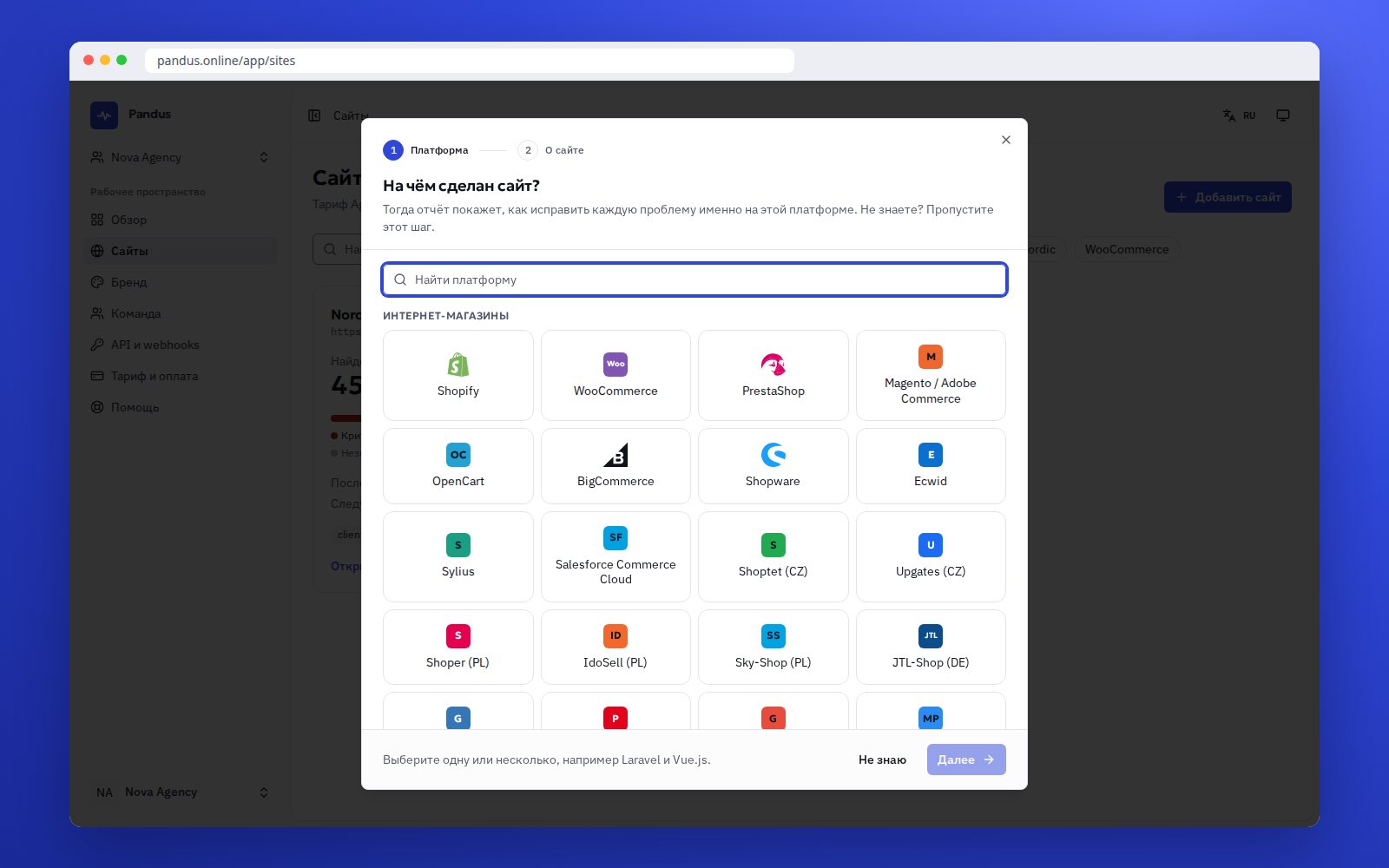
- Введите адрес главной страницы. По желанию укажите название сайта, платформу, на которой он работает (Shopify, WooCommerce, PrestaShop и многие другие), и язык отчёта. От платформы зависит, какие инструкции по исправлению покажет отчёт.
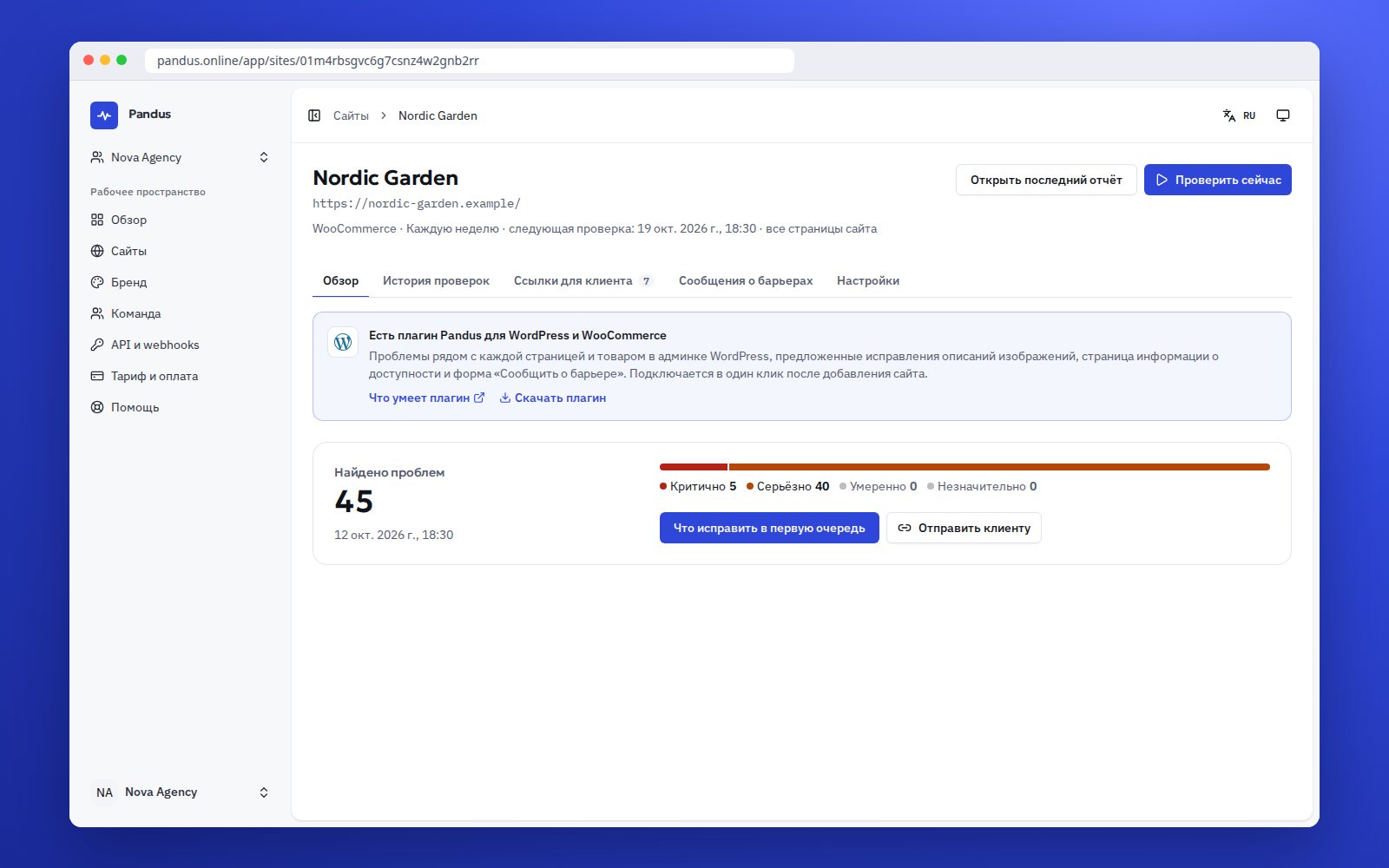
- Подтвердите. Первая проверка стартует сразу, а её ход виден на странице сайта: сначала находятся страницы сайта, потом проверяется каждая из них.
Небольшой сайт готов за минуту-две, большой требует больше времени. Ждать на странице не обязательно: когда проверка завершится, отчёт придёт по электронной почте тем участникам команды, у которых включены письма с отчётами.
Что проверяется
Каждую страницу открывают в настоящем браузере и проверяют открытым движком axe-core по критериям успеха WCAG 2.2 уровней A и AA. Каждая найденная проблема объяснена простыми словами: что не так, кого это касается и как исправить.
Сколько страниц проверяется, зависит от тарифа. Бесплатный тариф проверяет одну страницу один раз, платные каждую неделю проверяют страницы сайта. Ограничения каждого тарифа указаны на странице цен.
Что не проверяется
Автоматическая проверка находит лишь часть проблем доступности. Она не может определить, содержателен ли альтернативный текст, понятна ли страница со средством чтения с экрана и логичен ли порядок перехода с клавиатуры. Это не полный аудит и не юридическая консультация. Чистый результат — лишь отправная точка; для остального воспользуйтесь бесплатными инструментами и ручной проверкой.
Что дальше
Откройте отчёт и начните с раздела Что исправить в первую очередь. Еженедельные проверки после первой запускаются автоматически.
Частые вопросы
Как проверка находит страницы моего сайта?
Сначала она читает sitemap.xml сайта, а затем переходит по ссылкам на уже проверенных страницах. Проверка не уходит с вашего сайта, соблюдает robots.txt и пропускает такие страницы, как корзина, оформление заказа и личный кабинет покупателя.
Можно ли проверить страницы, закрытые паролем?
Сама по себе — нет: еженедельная проверка видит только публичные страницы. Для корзины, оформления заказа или тестового сайта используйте бесплатное расширение для браузера: оно проверяет страницу в вашем браузере и может сохранить результат на ваш сайт.
Можно ли потом сменить платформу или язык отчёта?
Да. Откройте сайт и в Настройках сайта измените название, платформу, язык отчёта и теги. Адрес сайта изменить нельзя: добавьте новый адрес как отдельный сайт.
Почему проверка остановилась или не удалась?
Обычно сайт был недоступен, заблокировал наш сканер или перенаправил на другой домен. Тогда проверка показывает Не удалось проверить этот сайт. Убедитесь, что адрес открывается в обычном браузере, и запустите проверку ещё раз.