Додайте перший сайт і запустіть перевірку
Оновлено 14 жовтня 2026
Додайте сайт
- Відкрийте розділ Сайти у вашому акаунті й натисніть Додати сайт.
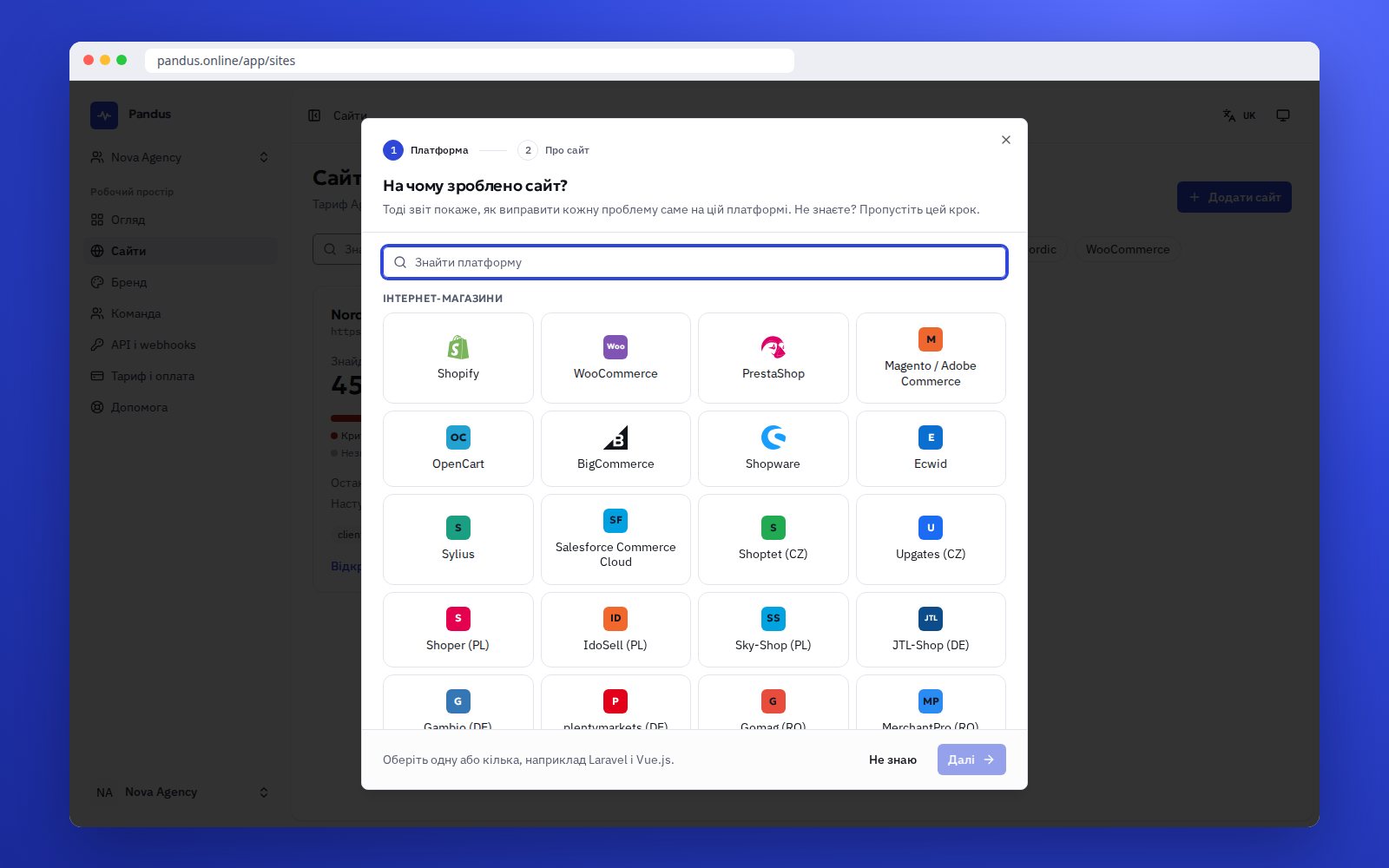
- Введіть адресу головної сторінки. За бажанням вкажіть назву сайту, платформу, на якій він працює (Shopify, WooCommerce, PrestaShop та багато інших), і мову звіту. Від платформи залежить, які інструкції з виправлення покаже звіт.
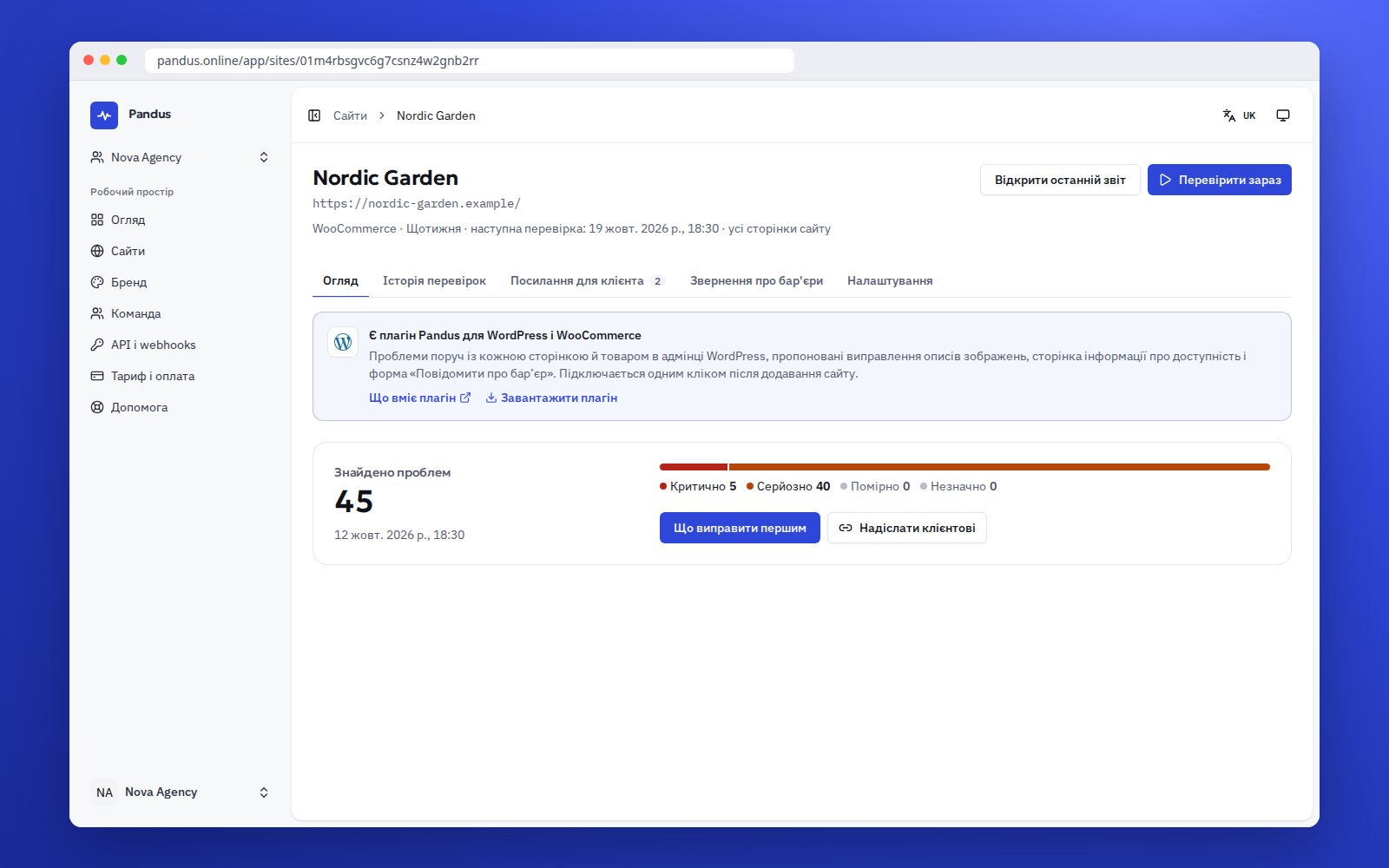
- Підтвердьте. Перша перевірка стартує одразу, а її перебіг видно на сторінці сайту: спершу знаходяться сторінки сайту, потім перевіряється кожна з них.
Невеликий сайт готовий за хвилину-дві, великий потребує більше часу. Чекати на сторінці не обов’язково: коли перевірка завершиться, звіт надійде електронною поштою тим учасникам команди, які не вимикали листи зі звітами.
Що перевіряється
Кожну сторінку відкривають у справжньому браузері й перевіряють відкритим рушієм axe-core за критеріями успіху WCAG 2.2 рівнів A і AA. Кожну знайдену проблему пояснено простими словами: що не так, кого це стосується і як виправити.
Скільки сторінок перевіряється, залежить від тарифу. Безкоштовний тариф перевіряє одну сторінку один раз, платні щотижня перевіряють сторінки сайту. Обмеження кожного тарифу вказано на сторінці цін.
Що не перевіряється
Автоматична перевірка знаходить лише частину проблем доступності. Вона не здатна визначити, чи змістовний альтернативний текст, чи зрозуміла сторінка з програмою екранного читання, чи логічний порядок переходу клавіатурою. Це не повний аудит і не юридична консультація. Чистий результат — лише відправна точка; для решти скористайтеся безкоштовними інструментами і ручною перевіркою.
Що далі
Відкрийте звіт і почніть з розділу Що виправити першим. Щотижневі перевірки починаються автоматично після першої.
Часті запитання
Як перевірка знаходить сторінки мого сайту?
Спершу вона читає sitemap.xml сайту, а потім переходить за посиланнями на вже перевірених сторінках. Перевірка не виходить за межі сайту, дотримується robots.txt і пропускає такі сторінки, як кошик, оформлення замовлення та кабінет покупця.
Чи можна перевірити сторінки, доступні лише після входу?
Самостійно — ні: щотижнева перевірка бачить лише публічні сторінки. Для кошика, оформлення замовлення чи тестового сайту скористайтеся безкоштовним розширенням для браузера: воно запускає перевірку у вашому браузері й може зберегти результат до вашого сайту.
Чи можна пізніше змінити платформу або мову звіту?
Так. Відкрийте сайт і в розділі Налаштування сайту змініть назву, платформу, мову звіту й теги. Адресу сайту змінити не можна: додайте нову адресу як ще один сайт.
Чому перевірка зупинилася або не вдалася?
Зазвичай сайт був недоступний, заблокував наш сканер або переадресував на інший домен. Тоді перевірка показує Не вдалося перевірити цей сайт. Переконайтеся, що адреса відкривається у звичайному браузері, і запустіть перевірку ще раз.