Adăugați primul site și porniți o verificare
Actualizat 14 octombrie 2026
Adăugați un site
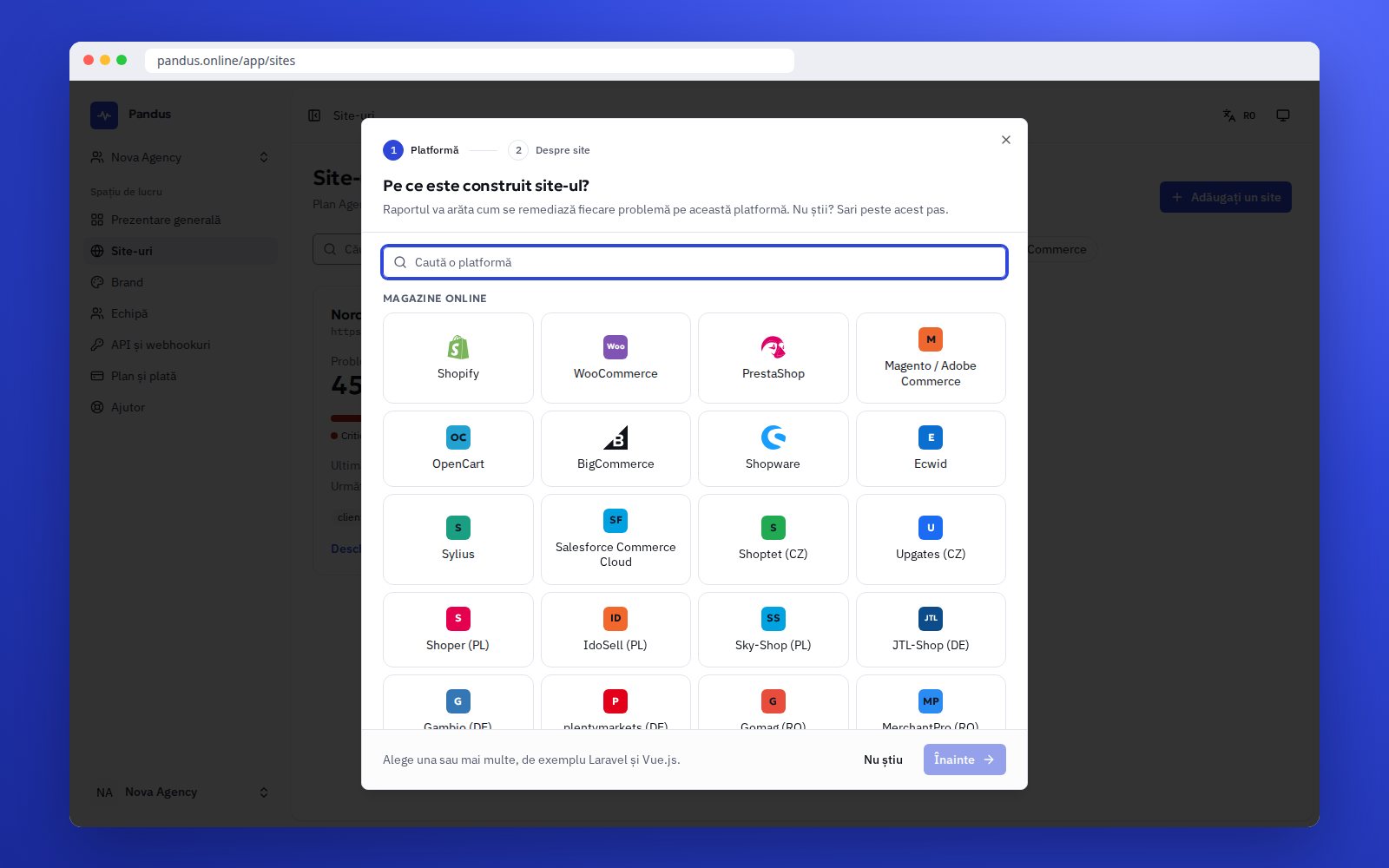
- Deschideți Site-uri în contul dvs. și apăsați Adăugați un site.
- Introduceți adresa paginii principale. Puteți da site-ului un nume, alege platforma pe care rulează (Shopify, WooCommerce, PrestaShop și multe altele) și limba raportului. Platforma stabilește ce instrucțiuni de remediere arată raportul.
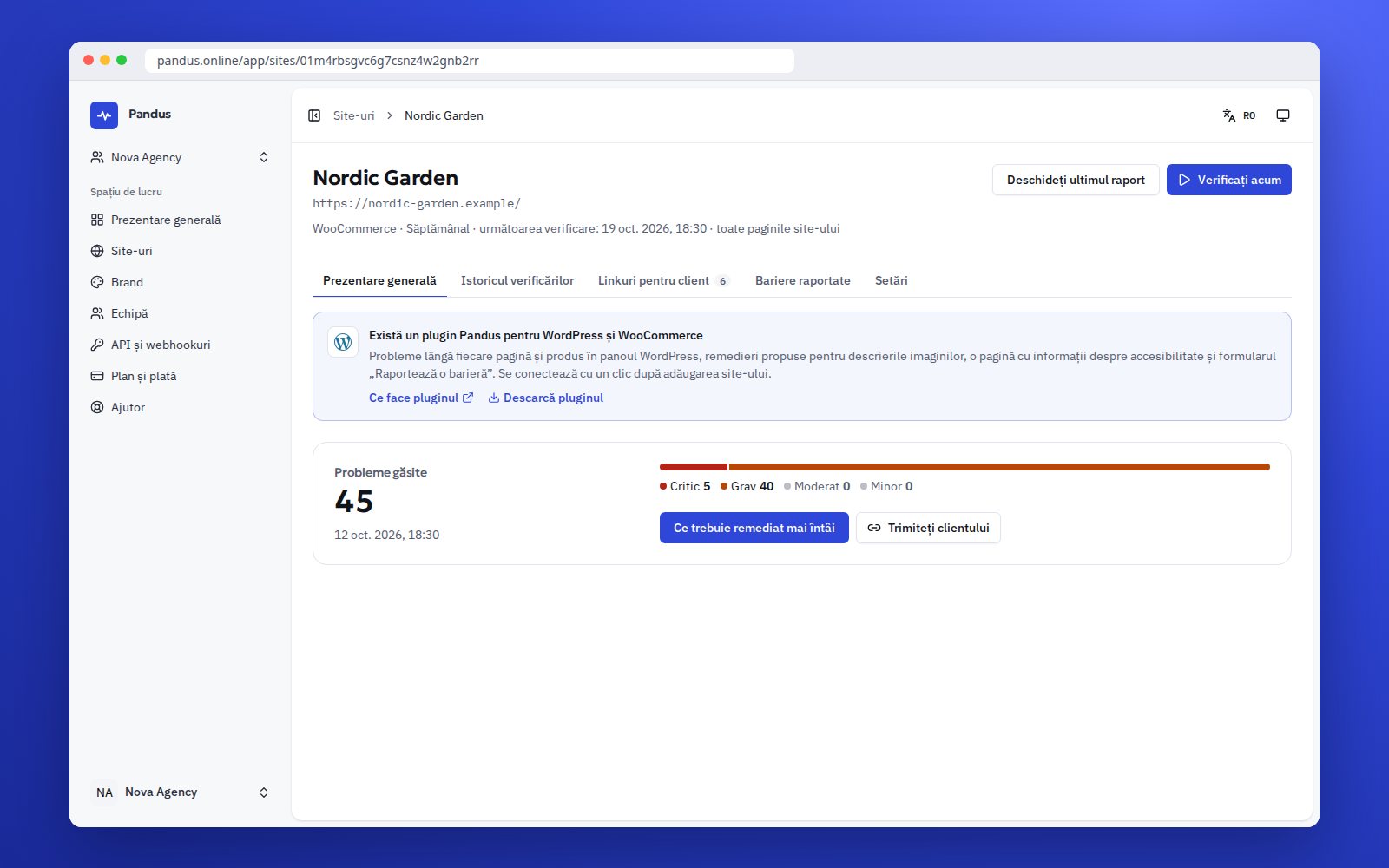
- Confirmați. Prima verificare pornește imediat, iar progresul ei se vede pe pagina site-ului: mai întâi se găsesc paginile site-ului, apoi se verifică fiecare pagină.
Un site mic este gata în un minut-două, unul mare durează mai mult. Nu trebuie să așteptați pe pagină: la final, raportul este trimis prin e-mail membrilor echipei care au e-mailurile cu rapoarte activate.
Ce se verifică
Fiecare pagină este deschisă într-un browser real și testată cu motorul deschis axe-core după criteriile de succes WCAG 2.2 de nivel A și AA. Fiecare problemă găsită este explicată pe înțelesul tuturor: ce nu este în regulă, pe cine afectează și cum se remediază.
Câte pagini se verifică depinde de plan. Planul Free verifică o pagină, o singură dată; planurile cu plată verifică paginile site-ului în fiecare săptămână. Limitele fiecărui plan sunt pe pagina de prețuri.
Ce nu se verifică
O verificare automată găsește doar o parte din problemele de accesibilitate. Nu poate spune dacă un text alternativ este relevant, dacă pagina se înțelege cu un cititor de ecran sau dacă ordinea navigării cu tastatura este logică. Nu este un audit complet și nici consultanță juridică. Un rezultat curat este doar un punct de plecare; pentru restul folosiți instrumentele gratuite și o verificare manuală.
Pasul următor
Deschideți raportul și începeți cu secțiunea Ce trebuie remediat mai întâi. Verificările săptămânale pornesc automat după prima.
Întrebări frecvente
Cum găsește verificarea paginile site-ului meu?
Citește mai întâi fișierul sitemap.xml al site-ului, apoi urmează linkurile din paginile deja verificate. Rămâne pe același site, respectă robots.txt și sare peste pagini precum coșul, checkout-ul și contul clientului.
Poate verifica pagini după autentificare?
Nu singură: verificarea săptămânală vede doar paginile publice. Pentru coș, checkout sau un site de test folosiți extensia gratuită pentru browser, care rulează verificarea în browserul dumneavoastră și poate salva rezultatul la site.
Pot schimba mai târziu platforma sau limba raportului?
Da. Deschideți site-ul și folosiți Setările site-ului pentru a schimba numele, platforma, limba raportului și etichetele. Adresa unui site nu se poate schimba; adăugați noua adresă ca site separat.
De ce s-a oprit sau a eșuat verificarea?
De obicei site-ul nu a putut fi accesat, a blocat verificatorul nostru sau a redirecționat către alt domeniu. Verificarea afișează atunci Nu am putut verifica acest site. Asigurați-vă că adresa se deschide într-un browser obișnuit și porniți din nou verificarea.